
Windows系统微软拼音开启小鹤双拼的两种方法

Windows系统微软拼音开启小鹤双拼的两种方法
Dole(✿◡‿◡)方法1
win + R,输入 regedit,打开注册表
找到 计算机 \HKEY_CURRENT_USER\Software\Microsoft\InputMethod\Settings\CHS 项
新建一个字符串值,名称为UserDefinedDoublePinyinScheme0,值为 小鹤双拼*2*^*iuvdjhcwfg^xmlnpbksqszxkrltvyovt
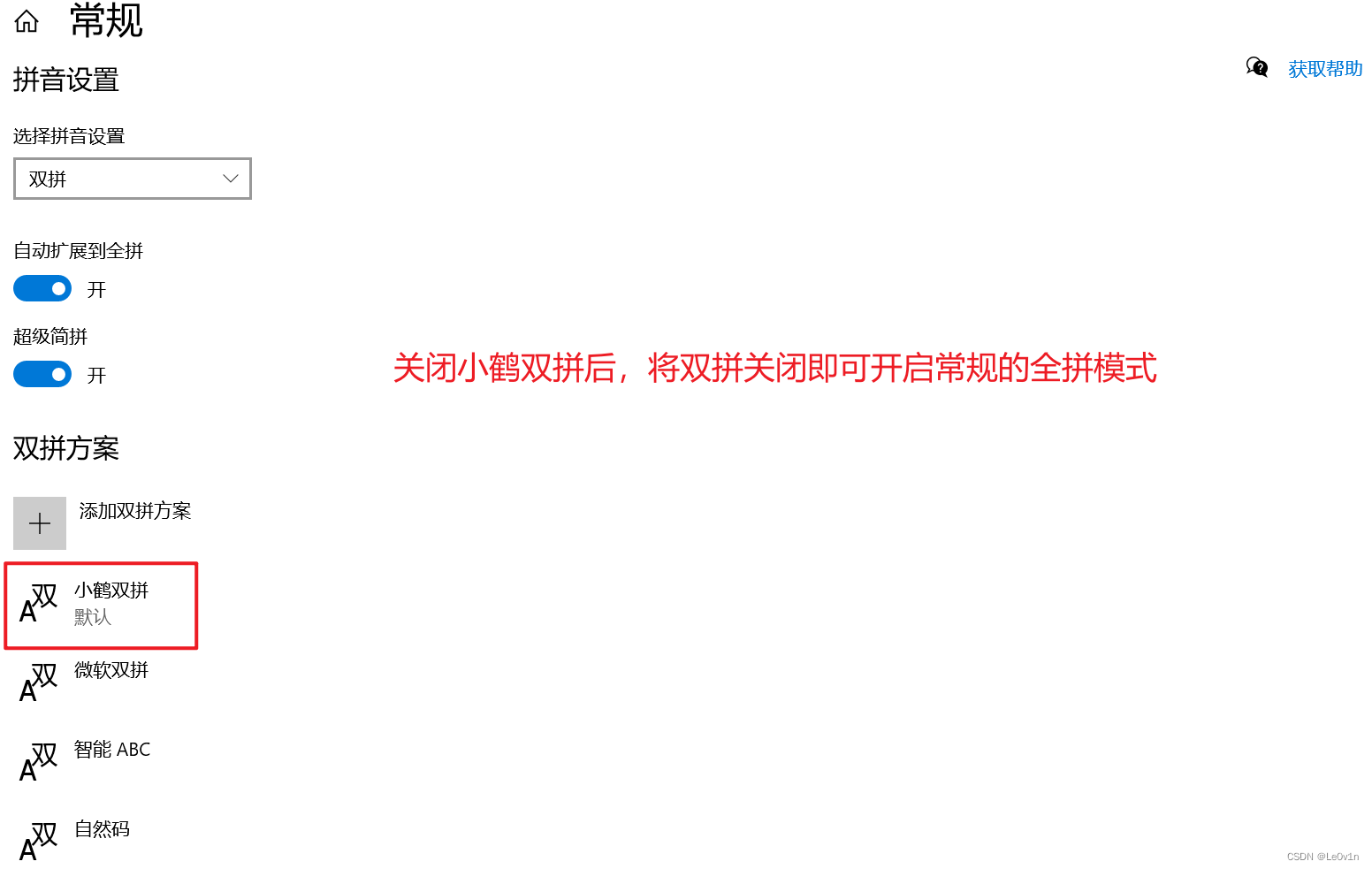
打开控制面板 -> 微软拼音输入法设置,把 小鹤双拼 设置为双拼的默认选择即可。
方法2
[开启] 小鹤双拼
功能:启用双拼、添加小鹤双拼方案、设置默认双拼方案为小鹤双拼
新建一个文本文档(.txt)
复制粘贴以下文本
1 | Windows Registry Editor Version 5.00 |
把扩展名.txt改成.reg,双击运行
[关闭] 小鹤双拼
功能:关闭双拼、删除小鹤双拼方案、设置默认双拼方案为微软双拼
新建一个文本文档(.txt)
复制粘贴以下文本
1 | Windows Registry Editor Version 5.00 |
把扩展名.txt改成.reg,双击运行
本质上,两种方式是一样的,只不过方法1是手动添加,方法2是通过脚本添加。
原文链接:https://blog.csdn.net/weixin_44878336/article/details/125095163